Microtops
Solar Light, Microtops II : Moniteur Ozone et photomètre solaire.
Appareil portatif embarqué avec le personnel MAP-IO
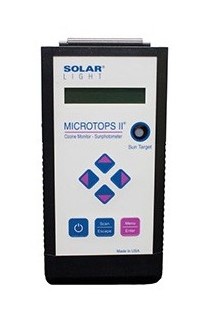
Petit récap instrumental
Caractéristiques Instrument 1 / [Instrument 2]{.has-inline-color .has-vivid-cyan-blue-color} Numéro Réseau AERONET : Numéro de série 13915 / [14975]{.has-inline-color .has-vivid-cyan-blue-color}
Historique de l'instrument
Les Microtops ont été acheté par le LACy en novembre 2009. Ils ont été utilisés par Valentin Duflot à l'OSUR depuis cette date.
Calendrier des maintenances
A chaque escale Remettre à l'heure\ Supprimer les données campagne
Réalisation des mesures [avec GPS] (PDF)
- [Démarrer le GPS (appui long sur la touche rouge) et attendre qu'une position soit délivrée.]
- Démarrer le photomètre, attendre que « RDY » soit affiché à l'écran.
- [Connecter le GPS au photomètre par la prise jack sur le côté du photomètre.]
- Remettre le GPS à l'heure TU exacte (ex : Picarro) : Menu → Clock → Adjust Clock. Escape 3 fois pour revenir au menu principal.
- Relever le capot et viser le soleil grâce à la cible Sun target, soleil au centre.
- Appuyer sur la touche Scan du photomètre en visant le soleil et attendre le bip de fin de mesure.
- Réitérer la mesure 10 fois consécutives tout en visant le soleil (minimum 5 fois). Le numéro du scan apparaît à l'écran.
- Éteindre le photomètre.
- [Débrancher et éteindre le GPS (appui long sur la touche rouge).]
Ces mesures sont à réaliser au plus proche de midi, en vérifiant l'absence de Cirrus fins ou de nuages masquant même partiellement le soleil.
Inventaire du matériel de l'instrument
Dénomination Quantité Microtops 2 Câble adaptateur Jack vers USB 1 GPS 1 Câble GPS vers jack 1
Documents utiles
Serveur temps
Les appareils récupèrent l'heure grâce au GPS.
Récupération des données (PDF)
- Démarrer le PC portable.
- Brancher le photomètre au PC à l'aide du câble adaptateur série-USB.
- Démarrer le photomètre.
- Ouvrir le logiciel hypertrm, et annuler la demande de nouvelle connexion.
- Depuis l'Hyperterminal, ouvrir le fichier MICROTOPS_2021.ht
- Appuyer sur la touche Entrée du clavier. Le menu du MICROTOPS II va s'ouvrir.
- Dans le menu du logiciel, aller dans Transfert → Capturer le texte..., sélectionner le dossier de destination et le nom du fichier au format XXXXX_aaaammdd_mission.txt (XXXXX étant le numéro de série du microtops) et cliquer sur Démarrer.
- Appuyer sur la touche P du clavier (Print data buffer) pour lancer le transfert. Les données mémorisées par le microtops défilent.
- Quitter l'application une fois le transfert terminé.
- Déconnecter et éteindre le photomètre.
Maintenances diverses
Suppression des données sur le photomètre (PDF)
Le photomètre a une capacité de mémoire limitée : après 750 scans, il faut vider sa mémoire. Bien enregistrer les données sur le PC avant toute suppression.
- Allumer le photomètre
- Appuyer sur le bouton Menu
- Appuyer sur les flèches haut-bas jusqu'à accéder au sous-menu Data-logging, puis presser Enter.
- Appuyer sur les flèches haut-bas jusqu'à accéder à la rubrique Clear memory puis presser Enter.
- Appuyer sur la flèche de droite pour effacer la mémoire. « 0 scan stored » s'affiche.
- Sortir des différents menu en pressant Escape jusqu'à voir apparaître l'écran principal « RDY ».
- Pour contrôler qu'il n'y a pas de donnée en mémoire, appuyer sur la flèche de droite : « No data stored » s'affiche.
Installation d'hyperterminal (PDF)
Si l'Hyperterminal n'a jamais été installé et paramétré sur votre PC et que vous débutez avec le Microtops :
- Télécharger le driver sur le site https://solarlight.com/product/microtops-ii-sunphotometer/ Rubrique littérature & downloads, USB-RS232 Driver Software.
- Exécuter l'installer du driver pour l'installer sur le PC.
- Brancher le photomètre au PC à l'aide du câble adaptateur série-USB.
- Ouvrir le logiciel hypertrm.
Si aucune session MICROTOPS n'est prédéfinie dans l'hyperterminal :
- Un pop-up Description de connexion s'ouvre. Entrer comme nom MICROTOPS_aaaa.
- Un second pop-up s'ouvre mentionnant la région de localisation et le port par défaut utiliser pour le transfert. Cliquer OK.
- Un troisième pop-up s'ouvre nécessitant les propriétés de transfert
du port COM. Entrer :
- Bits par seconde : 4800 bits par secondes, et laisser les autres paramètres par défaut ( 8 Bits de données ; Aucune parité ; 1 bit d'arrêt ; Contrôle de flux matériel). Cliquer Appliquer, puis OK.
- Enregistrer la session dans le menu Fichier → Enregistrer.
- Le transfert de fichier depuis le Microtops est maintenant possible.